
Allgemeine Infos / General Information #
Sollten Sie Cisco Jabber auf Ihrem Mobiltelefon nutzen wollen, wenden Sie sich an den ZID Support unter helpdesk@uni-ak.ac.at.
HINWEIS: Um Cisco Jabber nutzen zu können, muss zuerst vom ZID ein Profil angelegt werden!!!
Sollte Cisco Jabber bereits installiert und gestartet sein, melden Sie sich mit ihrer p-Nummer@uni-ak.ac.at und Ihrem dazugehörigen Passwort (base, Webmail-Passwort) an.
If you want to use Cisco Jabber on your mobile phone, please contact ZID Support via helpdesk@uni-ak.ac.at.
NOTE: To use Cisco Jabber, a profile must first be created by ZID!
If Cisco Jabber is already installed and running, log in using your p-number@uni-ak.ac.at and the corresponding password (base/Webmail password).
Android #
Installation #

Öffnen Sie den PlayStore auf Ihrem Handy und suchen Sie nach Cisco Jabber. Laden und Installieren Sie die App.
Open the PlayStore on your phone and search for Cisco Jabber. Download and install the app.

Vor dem Benutzen der App müssen Sie die Lizenzbedingungen akzeptieren,
Before using the app, you must accept the license terms.

Wischen Sie anschließend mit dem Finger am Display solange nach links bis ein blauer Button erscheint. Tippen Sie auf “Erste Schritte” um fortzufahren.
Swipe left on the screen until a blue button appears. Tap “Get Started” to continue.

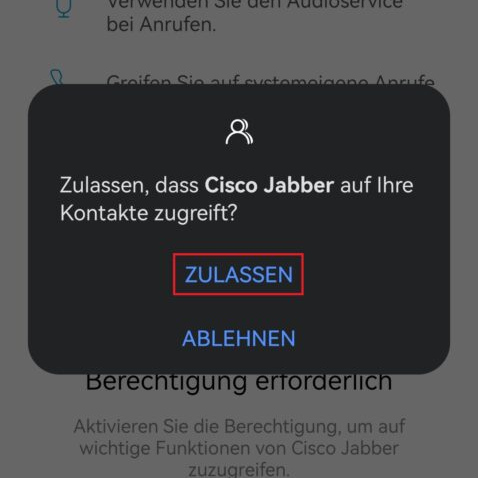
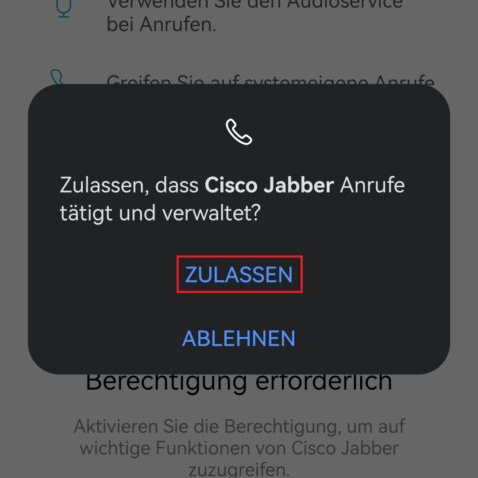
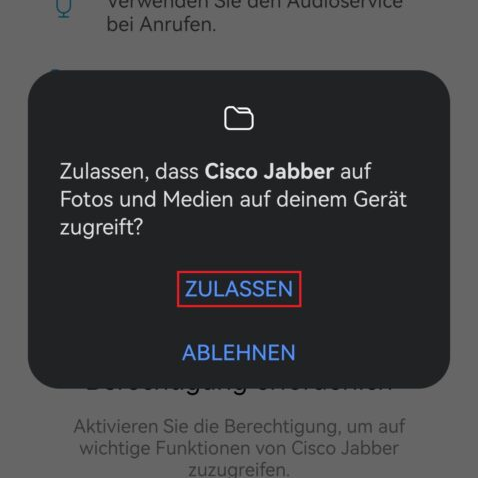
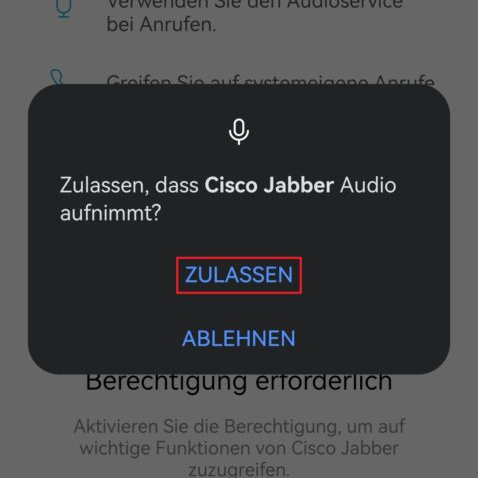
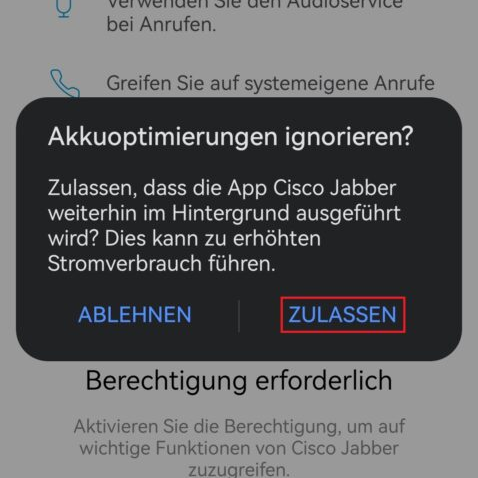
Erlauben Sie der App nun diverse Zugriffsrechte.
Now grant the app the necessary permissions.
Anmeldung / Login #
Nach dem Zulassen der Anfragen erscheint bei der Erstanmeldung folgendes Fenster.
Geben Sie hier Ihre p-Nummer@uni-ak.ac.at ein.
After allowing the requests, the following window will appear during the first login.
Enter your p-number@uni-ak.ac.at here.

Geben Sie nun Ihr dazugehöriges UNI-AK Passwort ein (Base, Webmail) und klicken Sie auf “Anmelden”.
Now enter your corresponding UNI-AK password (Base, Webmail) and click “Sign In”.

Danach können Sie entscheiden, ob Sie eine zusätzliche Authentifizierung für Jabber haben wollen.
Falls nicht klicken Sie auf “Abbrechen”.
You can then decide whether you want additional authentication for Jabber.
If not, click “Cancel”.

Verwendung / How To Use #
Sie können die vollständige Verbindung von Jabber überprüfen, indem Sie Links oben auf das Symbol klicken, welches Ihre Initialen anzeigen sollte.
You can check the full connection of Jabber by clicking on the icon in the top left, which should display your initials.

Bei vollständiger Verbindung sollte ein Hackchen bei “Instant Messaging” sowie bei “Telefonservices” sein. In diesem Fenster finden Sie zudem die Einstellungen.
When fully connected, there should be a checkmark next to “Instant Messaging” and “Phone Services”. In this window, you will also find the settings.

Kontakte speichern / Add contacts #
Nun befinden Sie sich auf der Hauptseite der Cisco Jabber App. Hier können Sie Kontakte speichern, Gruppen erstellen und bearbeiten, indem Sie rechts unten auf das Blaue “+” Symbol klicken.
You are now on the main page of the Cisco Jabber app. Here, you can save contacts, create and edit groups by clicking the blue “+” symbol in the bottom right corner.

Rufumleitung / Call Forwarding #
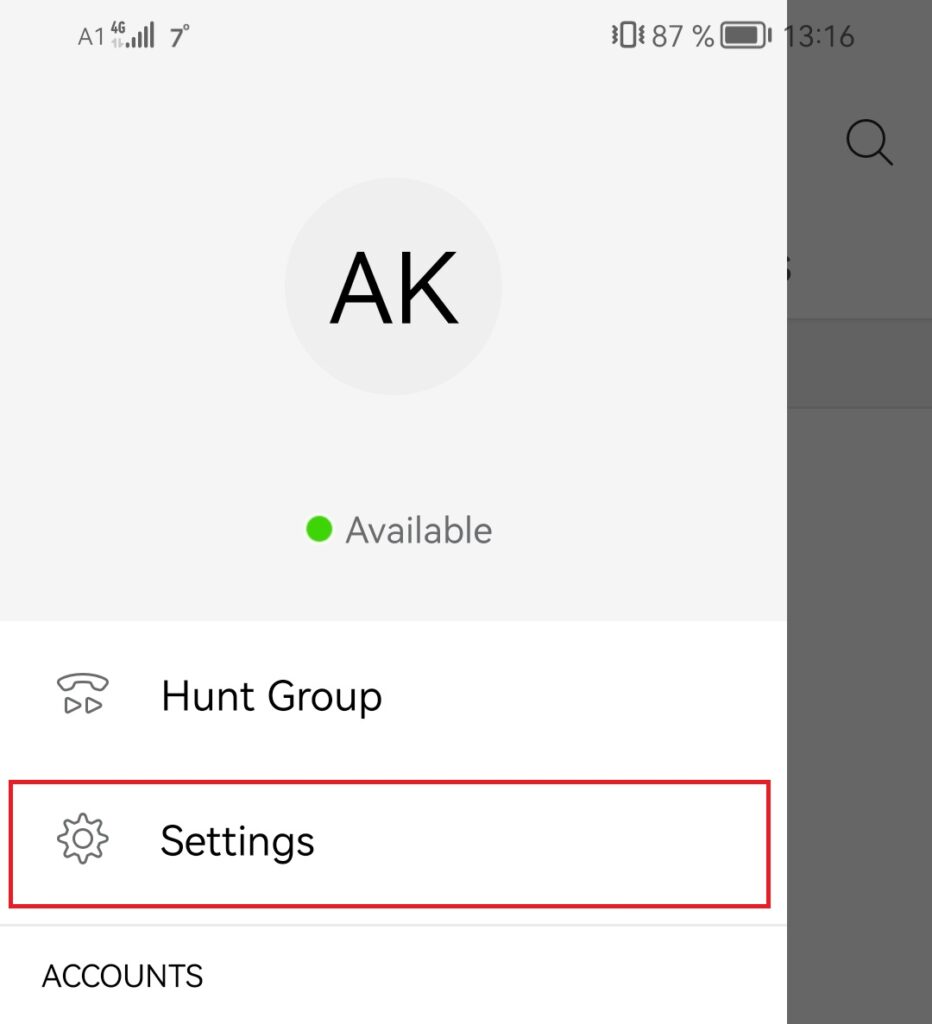
In der Jabber App kann direkt eine Rufumleitung erstellt werden. Gehen Sie dafür zu den Einstellungen.
You can set up call forwarding directly in the Jabber app. To do this, go to Settings.
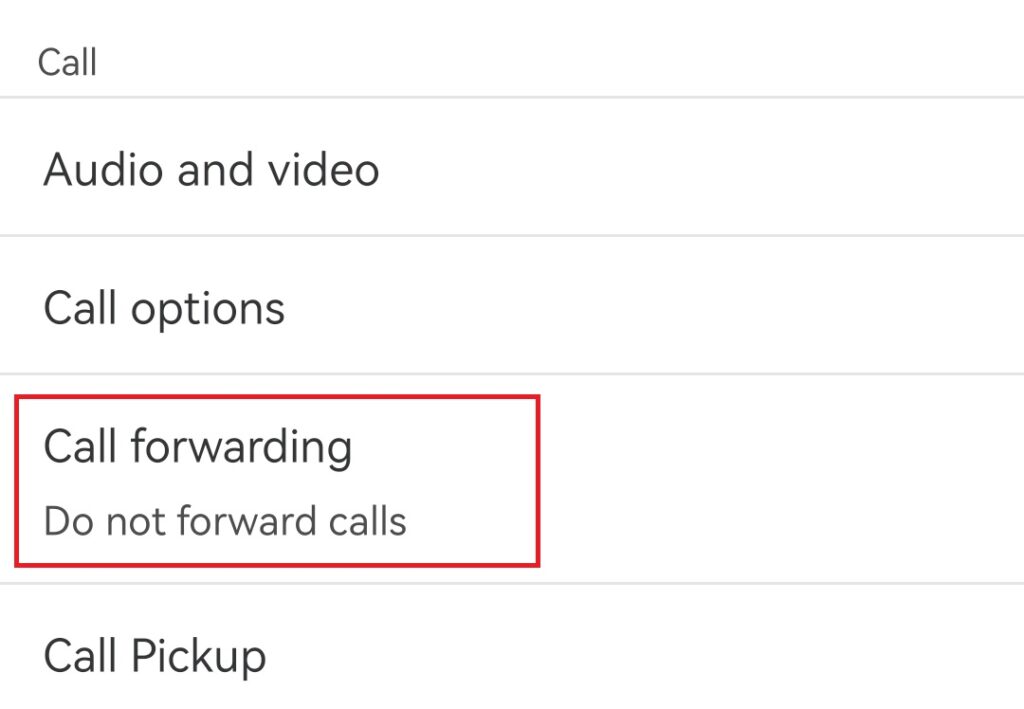
Wählen Sie nun Anrufweiterleitung aus.
Now select Call Forwarding.
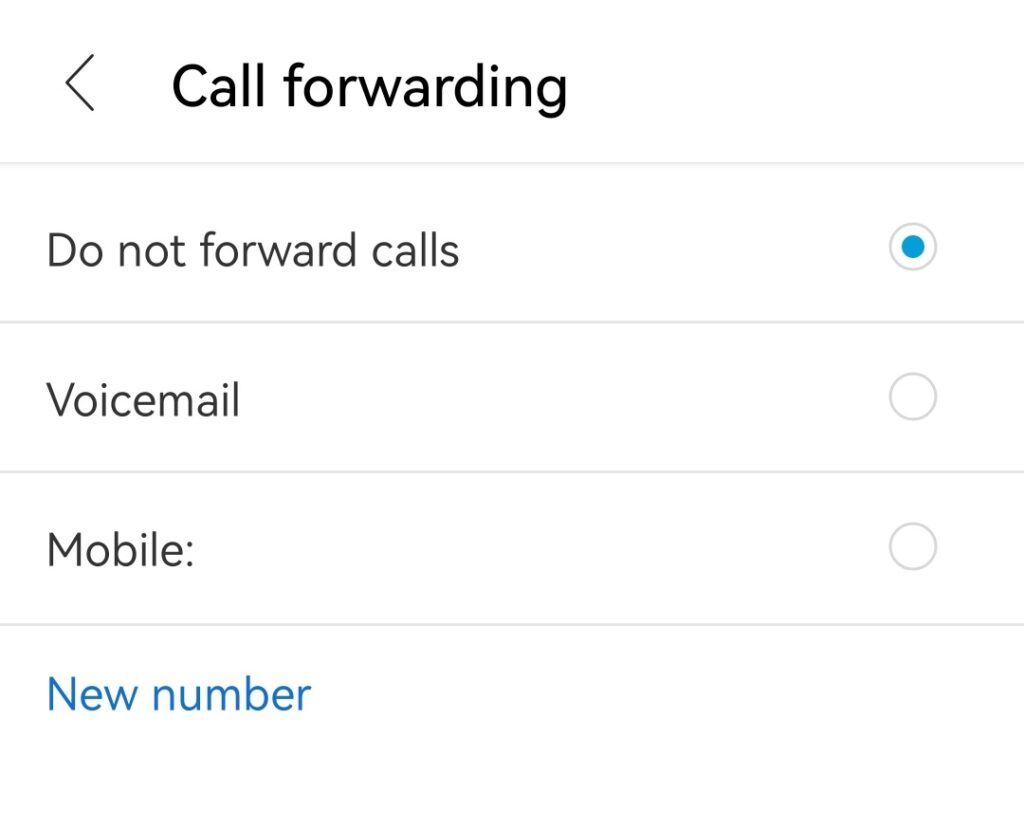
Im folgenden Menü können Sie wählen, wohin die Anrufe weitergeleitet werden sollen. Wählen Sie “Neue Nummer” aus um eine beliebige Nummer bzw. Durchwahl hinzuzufügen.
In the menu below, you can choose where calls should be forwarded to. Select “New number” to add any number or extension.
Apple iOS #
Installation #

Öffnen Sie den AppStore auf Ihrem Handy und suchen Sie nach Cisco Jabber. Laden und installieren Sie die App.
Open the AppStore on your phone and search for Cisco Jabber. Download and install the app.

Vor dem Benutzen der App müssen Sie die Lizenzbedingungen akzeptieren.
Möglicherweise benötigt Cisco Jabber Zugriffserlaubnisse, welche zugelassen werden müssen.
Before using the app, you must accept the license terms.
Cisco Jabber may require access permissions that need to be granted.

Anmeldung / Login #
Nach dem Zulassen der Anfragen erscheint bei der Erstanmeldung folgendes Fenster:
Geben Sie hier Ihre p-Nummer@uni-ak.ac.at ein.
After allowing the requests, the following window will appear during the first login:
Enter your p-number@uni-ak.ac.at here.
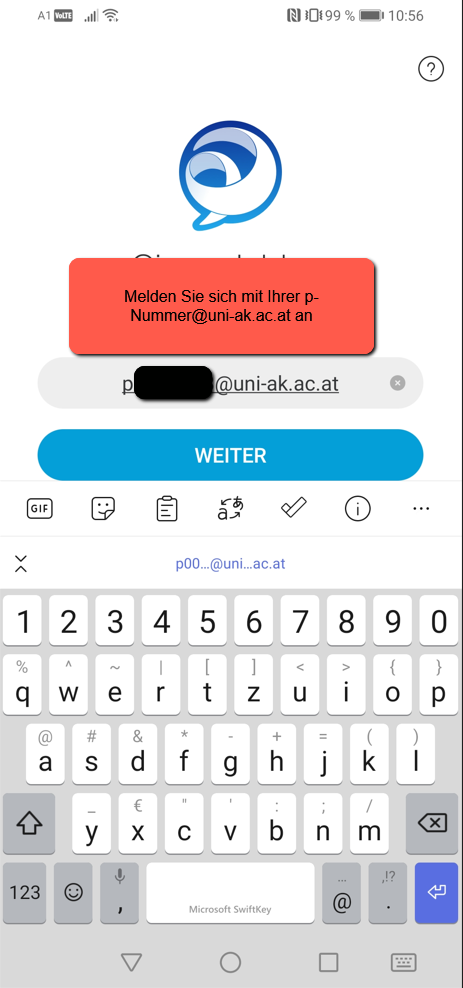
Geben Sie nun Ihr dazugehöriges p-Nummer-Passwort ein (Base, Webmail) und klicken Sie auf “Anmelden”.
Now enter your corresponding p-number password (Base, Webmail) and click “Sign In”.

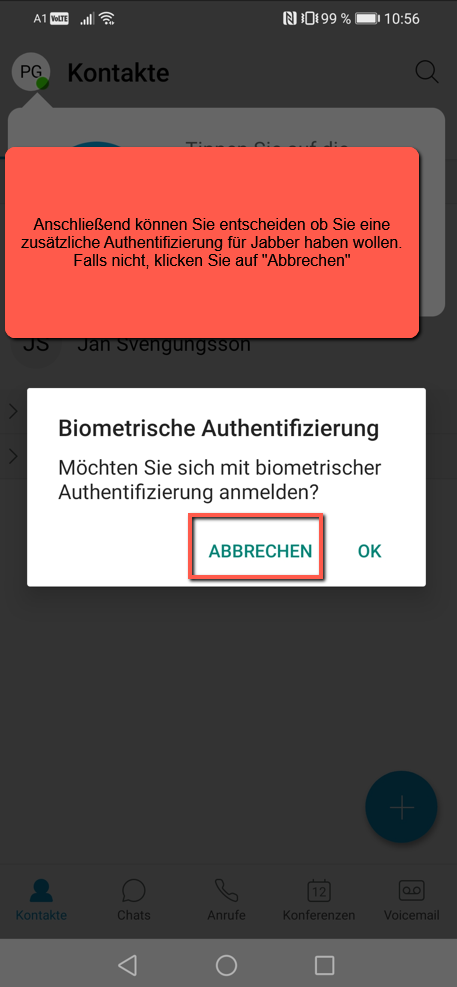
Danach können Sie entscheiden, ob Sie eine biometrische Authentifizierung für Jabber haben wollen.
Falls nicht klicken Sie auf “Abbrechen”.
You can then decide whether you want biometric authentication for Jabber.
If not, click “Cancel”.
Verwendung / How To Use #
Sie können die vollständige Verbindung von Jabber überprüfen, indem Sie Links oben auf das Account-Symbol klicken, welches Ihre Initialen anzeigen sollte.
You can check the full connection of Jabber by clicking on the account icon in the top left, which should display your initials.
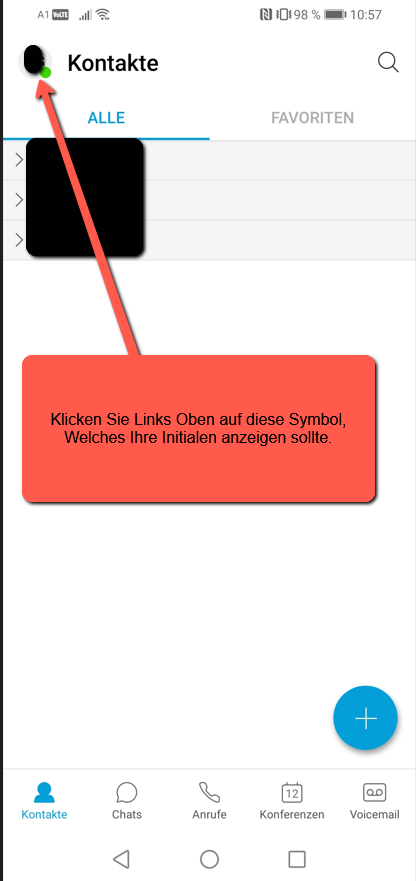
Bei vollständiger Verbindung sollte ein Häckchen bei “Instant Messaging” sowie bei “Telefonservices” sein.
When fully connected, there should be a checkmark next to “Instant Messaging” as well as “Phone Services”.

Kontakte speichern / Add contacts #
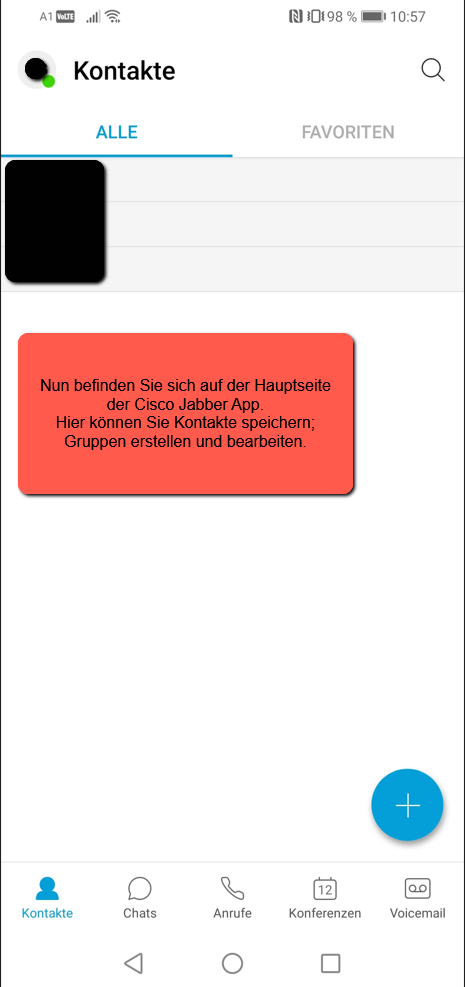
Nun befinden Sie sich auf der Hauptseite der Cisco Jabber App. Hier können Sie Kontakte speichern,Gruppen erstellen und bearbeiten indem Sie rechts unten auf das blaue “+” Symbol klicken.
You are now on the main page of the Cisco Jabber app. Here, you can save contacts, create, and edit groups by clicking the blue “+” symbol in the bottom right corner.
Rufumleitung / Call Forwarding #
In der Jabber App kann direkt eine Rufumleitung erstellt werden. Gehen Sie dafür zu den Einstellungen.
You can set up call forwarding directly in the Jabber app. To do this, go to Settings.
Wählen Sie nun Anrufweiterleitung aus.
Now select Call Forwarding.
Im folgenden Menü können Sie wählen, wohin die Anrufe weitergeleitet werden sollen. Wählen Sie “Neue Nummer” aus um eine beliebige Nummer bzw. Durchwahl hinzuzufügen.
In the menu below, you can choose where calls should be forwarded to. Select “New number” to add any number or extension.